Beetle konfigurieren
Klicken Sie den gewünschten Beetle in der Avelon-Geräteverwaltung an, um auf dessen Konfigurationsseite zu gelangen. Dort werden Ihnen alle relevanten Informationen über das Gerät angezeigt.
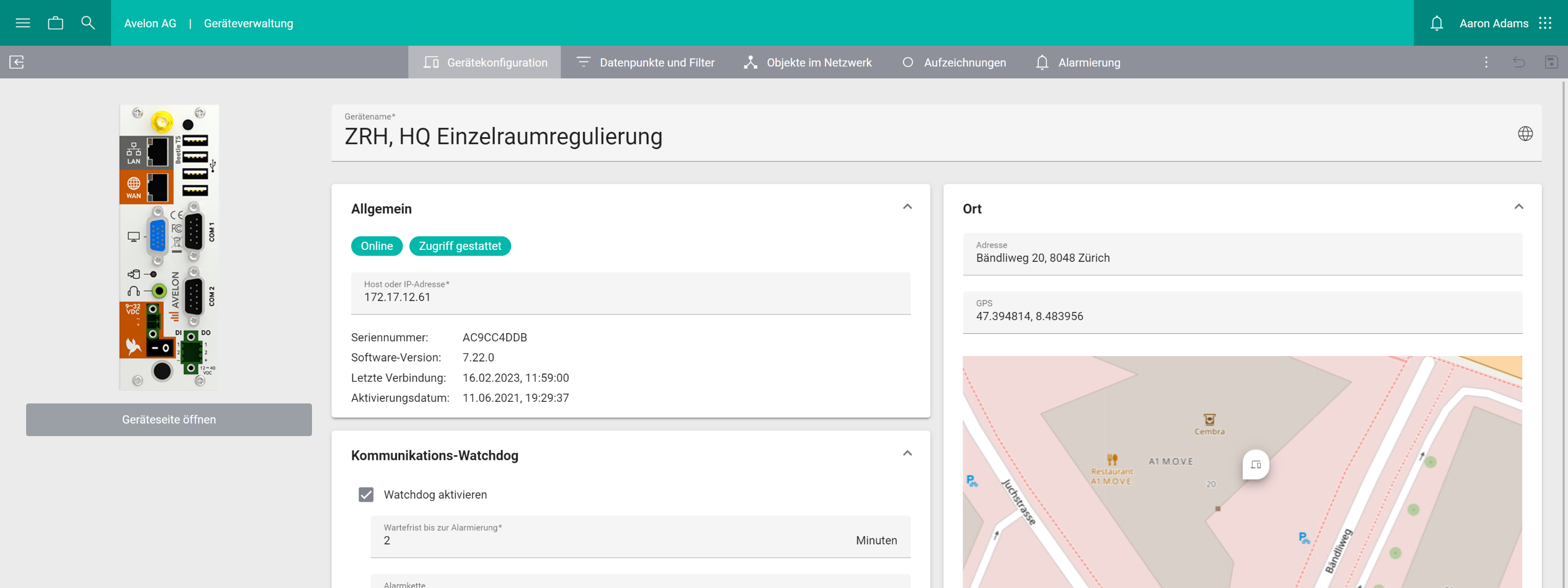
Detailansicht eines Beetle T5
Allgemein
- Status
Zeigt einerseits an, ob das Gerät mit dem Avelon-Server verbunden ist, und andererseits, ob der Fernzugriff via VPN möglich ist.
Wenn das Gerät sich kürzlich mit dem Server verbunden hat, wird es als Online angezeigt, andernfalls als Offline.
Zugriff erlaubt gibt an, dass der Fernzugriff aktiviert ist und Sie über Avelon Connect auf das Gerät zugreifen können, sofern dem Gerät eine „Avelon Connect“-Lizenz zugewiesen ist (siehe Lizenzen).
Zugriff verweigert gibt an, dass der Fernzugriff auf dem Gerät deaktiviert ist, wodurch nicht per VPN auf das Gerät zugegriffen werden kann, weder vom System noch über Avelon Connect. In diesem Zustand kann das Gerät keine Live-Werte an den Server senden, und Aufzeichnungen sowie Alarmierungen können ebenfalls nicht bearbeitet werden. Informationen zur Verwaltung des Fernzugriffs auf dem Beetle finden Sie unter Fernzugriff.
- Host oder IP-Adresse
Zeigt den aktuellen Hostnamen bzw. die IP-Adresse sowie den Port an, über den das Gerät erreicht werden kann.
- Modell
Das Hardwaremodell des Geräts. Die aktuellsten Modelle sind Beetle T6 und Beetle T5.
- Seriennummer
Die Seriennummer dient zur eindeutigen Identifikation des Geräts. Sie steht außerdem auf dem Aufkleber, der am Gehäuse des Geräts angebracht ist.
- Software-Version
Die Softwareversion, die derzeit auf dem Gerät installiert ist. Die ersten zwei Zahlen der Softwareversion (z. B. 7.30.*) müssen mit der Softwareversion des Avelon-Servers übereinstimmen, mit dem das Gerät verbunden ist. Sie können die aktuelle Softwareversion des Avelon-Servers anzeigen, indem Sie das Benutzermenü oben rechts öffnen und dann auf Systeminformationen klicken. Wenn die Softwareversion des Geräts von der Softwareversion des Servers abweicht, wenden Sie sich bitte an den Avelon-Support, um das Gerät zu aktualisieren.
- WAN MAC-Adresse
Die MAC-Adresse der WAN-Schnittstelle (Wide Area Network) des Geräts. Der entsprechende Netzwerkanschluss ist mit WAN gekennzeichnet.
- LAN MAC-Adresse
Die MAC-Adresse der LAN-Schnittstelle (Local Area Network) des Geräts. Der entsprechende Netzwerkanschluss ist mit LAN gekennzeichnet.
- Letzte Einwahl
Zeigt an, wann sich das Gerät zuletzt zum Avelon-Server verbunden hat.
- Aktivierungsdatum
Das Datum, an dem das Gerät auf dem Avelon-Server aktiviert wurde.
Ort
- Adresse
Die Standortadresse des Geräts. Falls Sie dieses Feld ausfüllen, wird das Gerät auf dem Karten-Widget und auf der Kartennavigation angezeigt.
- GPS
Falls die obige Adresseingabe zu ungenau ist, können Sie den Standort des Geräts auch mittels GPS-Koordinaten angeben.
- Zeitzone
Die Zeitzone, in der Messwerte des Datenpunkts aufgezeichnet werden. Diese Einstellung gilt für alle Datenpunkte des Geräts.
Alarmierung
- Watchdog aktivieren
Der Kommunikations-Watchdog überprüft, ob das Gerät mit dem Avelon-Server verbunden ist, und löst andernfalls einen Alarm aus. Der Watchdog muss pro Gerät separat aktiviert und konfiguriert werden.
- Wartefrist bis zur Alarmierung
Wenn ein Kommunikationsunterbruch festgestellt wird, wird dieser Timeout abgewartet, bevor ein Alarm verschickt wird. Dadurch kann verhindert werden, dass zu viele Alarme ausgelöst werden, falls die Verbindung öfters nur für kurze Zeit unterbrochen wird. Die Wartefrist muss mindestens 2 Minuten betragen.
- Alarmkette
Wählen Sie hier aus, welche Alarmkette im Alarmfall eskaliert werden soll.
Warnung
Watchdog-Alarmtickets können erst geschlossen werden, wenn das Gerät eine Bestätigung sendet, dass der Alarm gegangen und die Verbindung zum Server wieder hergestellt ist. Daher wird beim Versuch, ein Ticket ohne Gerätebestätigung zu schließen, die folgende Fehlermeldung angezeigt: „Dieses Ticket kann nicht geschlossen werden. Der Alarm muss zuerst vom Gerät quittiert werden“.
Gerätezugriff
Hier konfigurieren Sie, welche Benutzergruppen auf das Gerät und dessen Datenpunkte zugreifen dürfen. Wenn Benutzer Datenpunkte oder deren Aufzeichnungen bzw. Live-Werte sehen sollen, müssen sie Zugriff auf das jeweilige Gerät haben, auf dem sich diese Datenpunkte befinden.
Um eine Benutzergruppe hinzuzufügen, klicken Sie auf Benutzergruppe hinzufügen und wählen Sie eine Benutzergruppe aus der Liste aus. Alle Benutzer in der jeweiligen Benutzergruppe erhalten dadurch Zugriff auf das Gerät. Um eine Benutzergruppe zu entfernen, klicken Sie neben der entsprechenden Benutzergruppe auf Entfernen.
Der Zugriff auf ein Gerät ermöglicht auch den Zugriff auf das Gerät über unsere öffentliche API.
Beachten Sie, dass Benutzer mit dem Aktionsrecht „Alle Geräte anzeigen“ unabhängig von ihren jeweiligen Benutzergruppen alle Geräte des Kunden sehen können.
Bemerkung
Avelon Connect zeigt nur Geräte an, welchen eine Avelon Connect - Fernzugriff-Lizenz zugewiesen ist. Außerdem muss der Benutzerrolle des angemeldeten Benutzers das Zugriffsrecht „Fernzugriff auf berechtigte Geräte“ zugewiesen sein.
Anmerkungen
Hier können Sie beliebige Notizen und Anmerkungen zu Ihrem Gerät hinterlegen.
Weitere Funktionen
- Geräteseite öffnen
Öffnet die Webseite des Geräts. Dort stehen Ihnen weitere Einstellungsmöglichkeiten zur Verfügung.
Weitere Einstellungen stehen über das Menü Mehr oben rechts zur Verfügung:
- Entfernte Ressourcen verwalten
Definieren Sie, auf welche Dienste im lokalen Netzwerk über das Gerät zugegriffen werden kann, indem Sie diese mit ihrer IP und Portnummer erfassen.
- PAT-Regeln anzeigen
Sehen Sie sich die PAT-Regeln (Port Address Translation) an, die zur Zeit auf dem Gerät aktiv sind.
Bemerkung
Die Regeln können nur direkt auf der Weboberfläche des Beetle bearbeitet werden. Weitere Informationen dazu finden Sie im Abschnitt Port-Weiterleitung des Kapitels Fernzugriff im Beetle-Benutzerhandbuch.
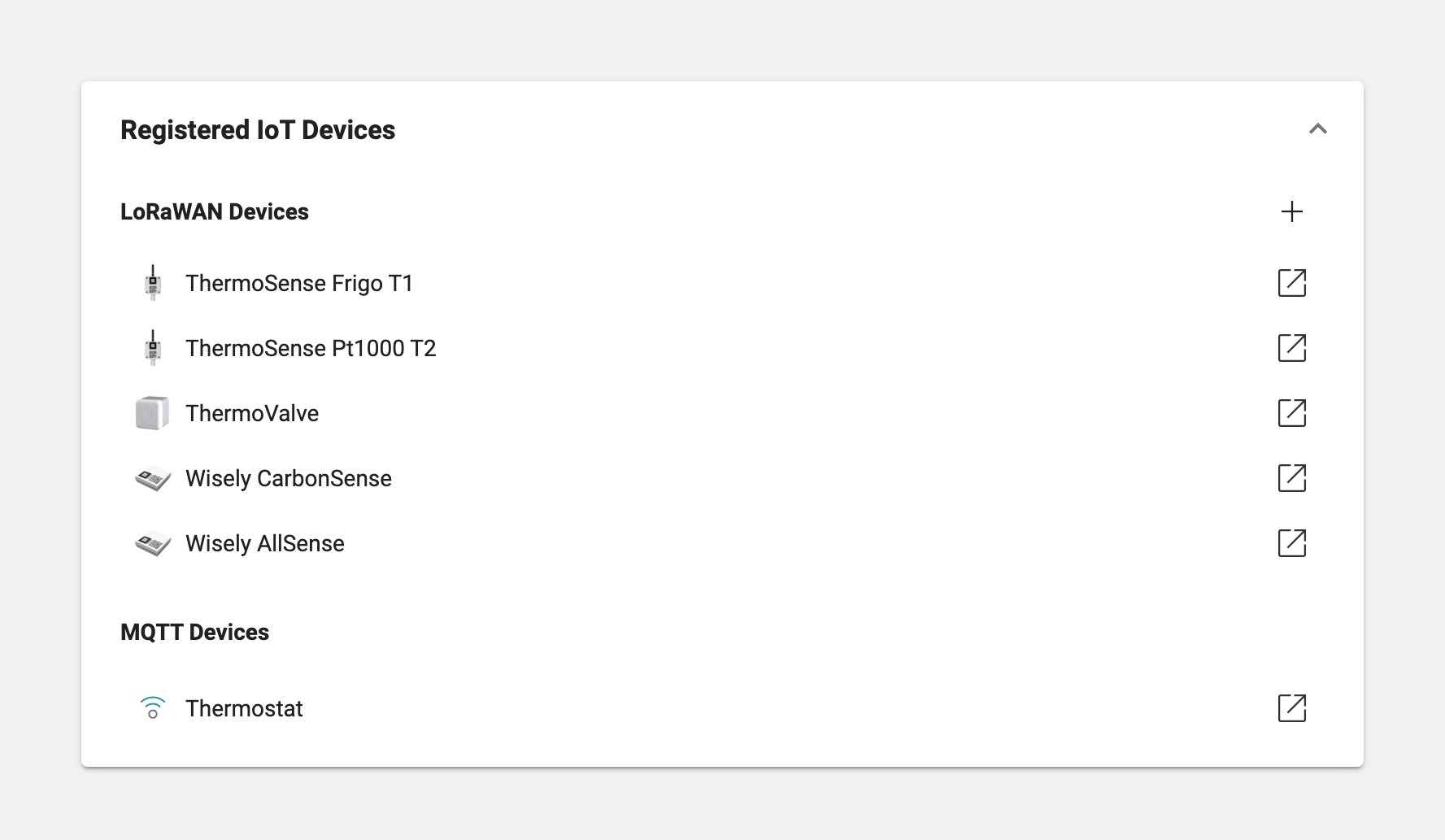
Registrierte IoT-Geräte
Der Beetle kann als Server für LoRaWAN-Geräte oder als Broker für MQTT-Geräte fungieren, und alle verknüpften IoT-Geräte werden auf dieser Kachel aufgelistet.
- LoRaWAN-Geräte
LoRaWAN-Geräte, die den Beetle als LoRaWAN-Netzwerkanbieter verwenden, werden hier angezeigt. Sie können ein LoRaWAN-Gerät direkt zur Liste hinzufügen, indem Sie oben auf die Schaltfläche Hinzufügen klicken, oder Sie können den Beetle als LoRaWAN-Netzwerkanbieter auf der Konfigurationsseite des LoRaWAN-Geräts festlegen.
- MQTT-Geräte
MQTT-Geräte, die den Beetle als Broker verwenden, werden hier angezeigt. Um ein MQTT-Gerät mit dem Beetle zu verbinden, gehen Sie zur Konfigurationsseite Ihres MQTT-Geräts. Wählen Sie auf der Kachel MQTT unter Brokertyp die Option Beetle aus und wählen Sie dann unter Beetle den entsprechenden Beetle aus.
Software-Aktualisierung
Wenn Ihr Beetle mit Avelon Cloud verbunden ist, überprüft er regelmäßig, ob Software-Aktualisierungen verfügbar sind. Wenn eine neue Version verfügbar ist, lädt er sie automatisch herunter, installiert sie und startet anschließend neu. Dieser Vorgang findet normalerweise während unserer regelmäßigen Wartungsfenster statt, welche über unsere Wartungs-Mailingliste angekündigt werden.
Während der Aktualisierung arbeitet der Beetle wie gewohnt weiter. Nach der Aktualisierung startet er sich neu, was während ein paar Sekunden zu einem kurzen Unterbruch der Dienste führt.
Lizenzen
Siehe Lizenzen.